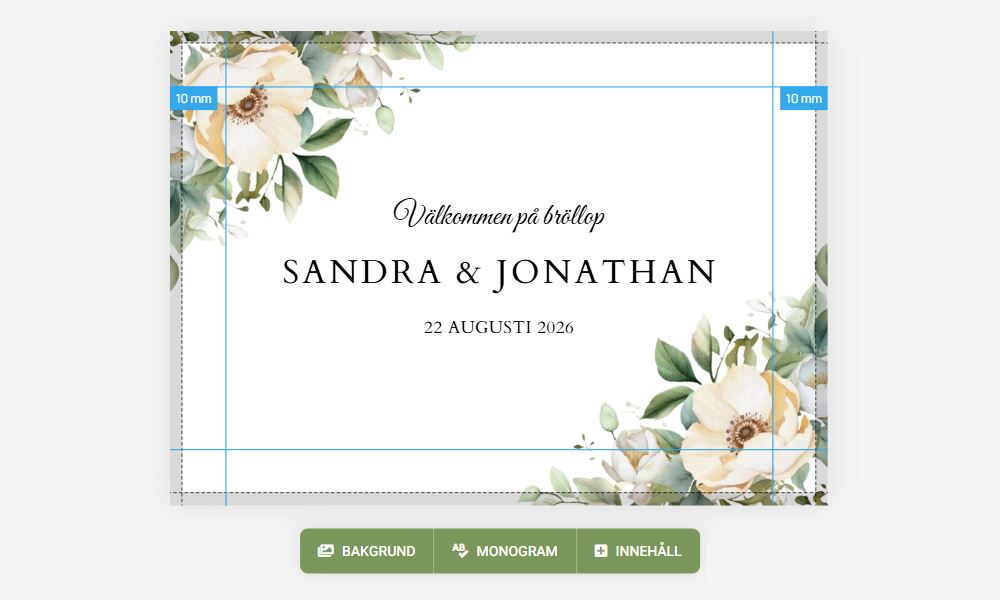
Vårt mål med gränssnittet har varit att göra det så enkelt som möjligt att använda, men ändå kunna erbjuda stor flexibilitet. Här kan du läsa information och tips om allmänna inställningar och möjligheter.
För att hålla gränssnittet så rent som möjligt är de flesta alternativen dolda tills dess att du för muspekaren över en sida. Det är först då du ser möjligheterna att redigera, lägga till och ta bort innehåll, justera innehållsutrymmet, byta bakgrundsbild och mycket mer.
Justera utrymmet för innehållet
Varje kort har en förbestämd marginal mot kortets kanter vilket indikeras med de blå linjerna som syns om du för muspekaren över kortet, som standard är den ofta 10 mm från kanterna. Du kan klicka och dra i de blå linjerna för att justera utrymmet. Tänk på att försöka lämna så god marginal mot kanterna på kortet som möjligt då korten efter tryck skärs ut och kortet kan förskjutas någon millimeter.
Utfall, den grå ytan i kanterna
När du för muspekaren över kortet ser du en grå halvtransparent ram runt kortet. Den indikerar utfallet på 3 mm som vi har på alla våra kort. De finns här för att ge tryckeriet lite extra marginaler när kortet ska skäras ut. Räkna alltid med att allting inom den grå ytan kommer försvinna i den färdiga trycksaken och försök att inte placera något innehåll nära detta området.
Lägga till innehåll
För att lägga till nytt innehåll, så som bilder, texter och QR-koder, för du muspekaren över kortet och klickar på Innehåll-knappen som nu visas längst ned under sidan.
Redigera innehåll
När du för muspekaren över kortet och över ett visst innehållsblock, t.ex. en text eller bild, visas en box runt blocket. Klickar du nu får du upp inställningarna för det blocket. När du för muspekaren över blocket ser du även knappar för att flytta blocket upp eller ned, klona blocket eller radera det.
Spara arbetet
För att spara ditt arbete om du vill fortsätta jobba med det senare eller beställa vid ett senare tillfälle, klickar du på Spara arbete-knappen under kortet.
Även om du tänkt beställa kortet direkt rekommenderar vi att spara arbetet för säkerhets skull, ifall något skulle hända med din dator, ditt internet, vår server eller hemsida osv från det att du lägger kortet i varukorgen tills dess att du beställt det. Har du arbetet sparat kan du alltid gå tillbaka och börja om och du riskerar inte att förlora ditt arbete.
Vi har även en funktion som automatiskt sparar ditt arbete en gång i minuten om den känner av ändringar.
Stödlinjer
Längst ned under kortet finns knappen Visa stödlinjer. Denna kan vara praktisk att använda när du försöker linjera saker.