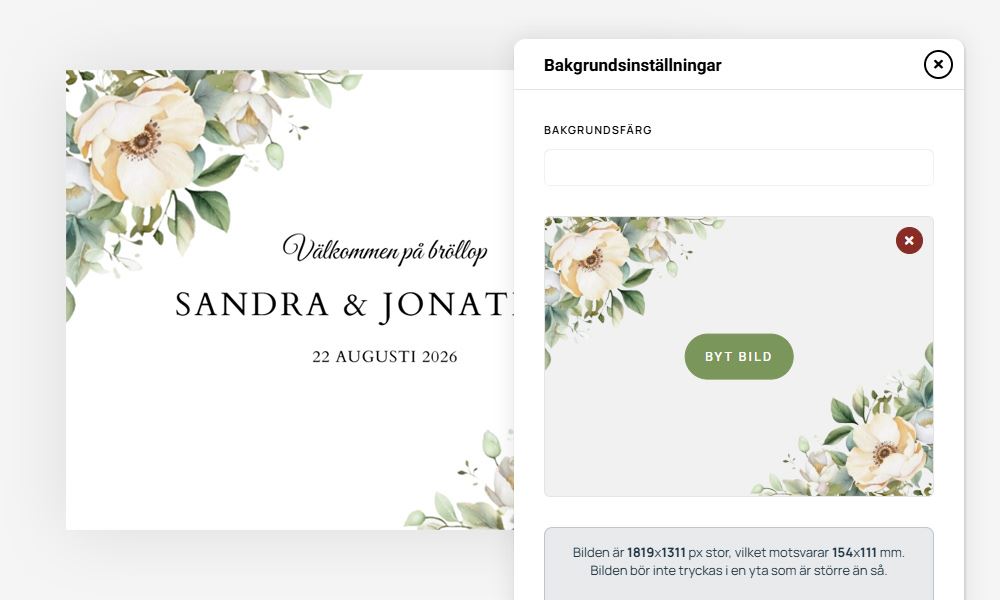
Alla våra trycksaker kommer med färdiga bakgrunder anpassade för just ditt tema, men ibland kan man vilja byta bakgrund eller justera den befintliga.
Byt bakgrund

När du för muspekaren över kortet får du upp några knappar längst ned, klicka på knappen som heter "Bakgrund" så öppnas dina bakgrundsinställningar. I vissa designer kan det finnas flera lager med bakgrunder (eller ramar), då kan du behöva välja lager innan du ser inställningarna.
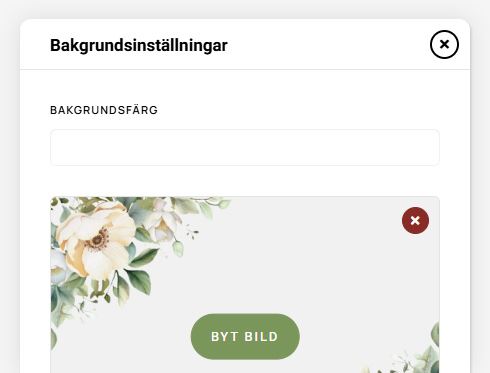
Längst upp i inställningarna hittar du "Bakgrundsfärg". Om ni har en bakgrundsbild som är delvis transparent eller inte täcker hela kortet kan man här justera färgen bakom bilden.
Under bakgrundsfärgen ser du din nuvarande bild och knappen "Byt bild". När du klickar på "Byt bild" får du upp flera standardbilder gjorda för just din valda design, och du har möjligheten att ladda upp egna bilder.
Hur stor behöver min bild vara?
Under rutan där du väljer din bild finns information om hur många pixlar bilden behöver vara om den ska täcka hela kortet. Nedan är en förklaring hur det fungerar i praktiken.
Klicka här för att läsa mer om bildstorlekar.
Anpassa bildens storlek och placering
Om din bild verkar placera sig konstigt eller behöver justeras, kan du göra det under "Bildstorlek"-valet. Där finns tre val; "Fyll utrymme", "Få plats i utrymme" och "Anpassa manuellt". Under "Upprepning" kan du välja om din bild ska upprepas eller inte, det kan lämpa sig för bakgrunder med ett upprepningsbart mönster.
Fyll utrymme
Denna inställning kommer göra så bilden automatiskt fyller hela kortet. Denna inställningen är lämpligast om du har en bakgrund som ska täcka hela kortet. Om din bild har andra proportioner än trycksaken kommer delar av bilden beskäras bort för att säkerställa att hela ytan täcks utan att bilden förvrängs.
Få plats i utrymme
Denna inställning kommer se till så hela bilden får plats i trycksaken. Om din bild har andra proportioner än trycksaken kommer det bli delar av kortet som inte täcks av bilden, där er bakgrundsfärg syns istället.
Anpassa manuellt
När du väljer Anpassa manuellt öppnas flera nya alternativ upp. Den här inställningen är bäst om din bild bara ska visas på en del av kortet. Följande alternativ blir då tillgängliga:
- Zooma in/ut.
Här kan du zooma in eller ut bilden för att göra den större eller mindre. Är värdet här 100 betyder det att bilden kommer vara 100% av trycksakens bredd.
- Bildposition, sidled.
Här kan du flytta bilden till vänster och till höger. Notera att om bilden inte är in- eller utzoomad kan du inte flytta bilden i sidled.
- Bildposition, höjdled.
Här kan du flytta bilden uppåt och nedåt.