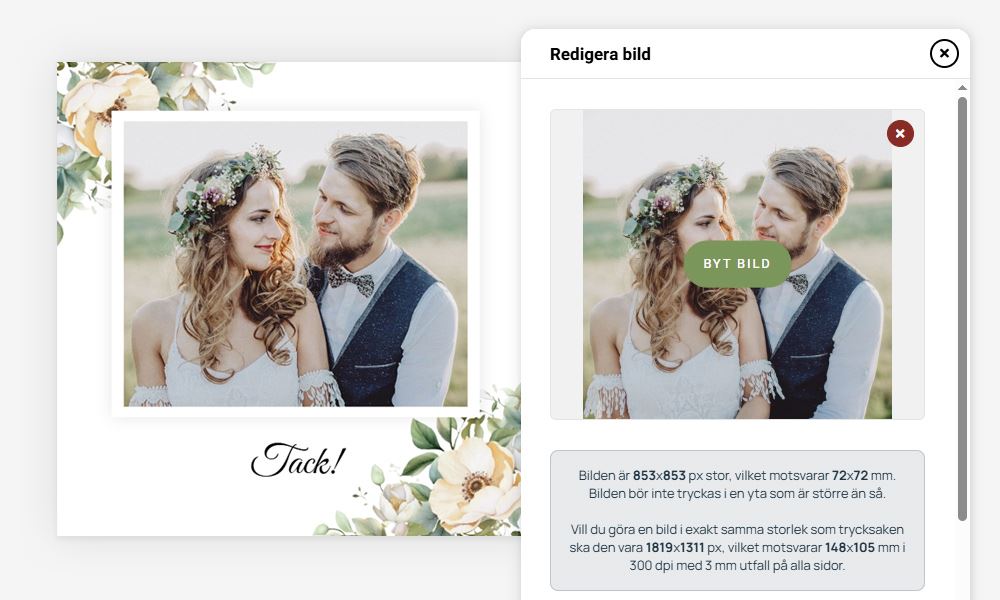
Vissa av våra mallar, som t.ex. våra Tackkort, innehåller utrymme för ett foto från början, men ni kan alltid lägga till eller ändra bilder i nästan alla våra mallar.
För att lägga till en ny bild för du muspekaren över kortet och klickar sen på knappen Innehåll som nu visas längst ned. Vill du redigera en befintlig bild klickar du bara på bilden så öppnas bildinställningarna.
Under bilden i bildinställningarna ser du en generell text om bildstorlekar. Denna informationen förklarar hur stor bilden behöver vara om den ska täcka hela kortet. För mer information om hur storlekar räknas ut klicka här.
Inställningar
Varje bild har flera inställningar för saker som storlek, anpassningar, ramar, skuggor m.m. Nedan är en förklaring av varje inställning.
Bildutrymme
Det här är den faktiska ytan som bilden ska ligga inom. Tänk på att försöka ha så goda marginaler till kanterna på trycksaken som möjligt, då korten skärs ut efter tryck och kortet kan förskjutas någon millimeter.
Bildstorlek
Här ställer du in hur din valda bild ska anpassa sig inom Bildutrymmet. Det finns tre alternativ; Fyll utrymme, Få plats i utrymme och Anpassa manuellt.
Fyll utrymme
Denna inställning kommer göra så bilden automatiskt fyller hela bildutrymmet. Om bilden har andra proportioner än bildutrymmet kommer vissa delar av bilden beskäras bort. Den här inställningen är bäst om ni t.ex. laddat upp ett foto.
Få plats i utrymme
Denna inställning kommer se till så hela bilden får plats i bildutrymmet. Om din bild har andra proportioner än bildutrymmet kommer det bli delar av bildutrymmet som inte täcks av bilden.
Anpassa manuellt
När du väljer Anpassa manuellt öppnas flera nya alternativ upp:
- Zooma in/ut.
Här kan du zooma in eller ut bilden för att göra den större eller mindre. Är värdet här 100 betyder det att bilden kommer vara 100% av bildutrymmets bredd.
- Bildposition, sidled.
Här kan du flytta bilden till vänster och till höger. Notera att om bilden inte är in- eller utzoomad kan du inte flytta bilden i sidled.
- Bildposition, höjdled.
Här kan du flytta bilden uppåt och nedåt.
Yttre ram / Inre ram
Varje bildutrymmet har möjlighet till två ramar, en yttre och en inre - inställningarna för dessa är likadana.
Färg ställer in färgen på ramen.
Tjocklek ställer in tjockleken på ramen.
Obs! Om ni laddat upp grafik med transparent bakgrund men ser en platta bakom bilden, kan det bero på att färgen på den inre ramen ligger som en bakgrund bakom bilden. Ändra isf färgen på Inre ramen och sänk opaciteten till 0 i färgreglaget.
Skugga
Här kan ni ställa in en skugga på bilden.
Färg ställer in färgen på skuggan. Tänk på att du i alla våra färgreglage också kan justera opaciteten på färgen. Detta lämpar sig väldigt bra när det kommer till skuggor. Välj t.ex. svart färg men med låg opacitet för att ge en diskret men fin skugga.
Storlek ställer in hur bred skuggan ska vara.
Rotera
Roterar bilden.
Marginaler
Uppåt ställer in avståndet till blocket ovanför.
Nedåt ställer in avståndet till blocket under.